Senin, 24 Februari 2014

Cara Install Ulang atau Upgrade OS BlackBerry Terbaru

Install ulang atau memperbaharui OS BlackBerry biasa dilakukan pengguna BlackBerry untuk mengatasi berbagai permasalahan yang ada pada BlackBerry. Berbagai permasalahan seperti BlackBerry lemot atau loading lama, BlackBerry hang atau blank, error JVM Error 545 503, atau BlackBerry yang mati total. Salah satu cara mengatasi permasalahan tersebut adalah dengan upgrade OS BlackBerry. OS BB yang bisa anda install ke BlackBerry terbagi menjadi beberapa jenis. Anda bisa menerapkan OS beta dan OS full atau yang sudah resmi di rilis oleh RIM.

Download dan Cara Install Ulang atau Upgrade OS BlackBerry Terbaru
BlackBerry 7 OS (c) blackberry.com
Cara upgrade atau install OS BlackBerry bisa anda lakukan sendiri tanpa harus membawa BlackBerry kesayangan anda ke tempat servis HP atau gerai BlackBerry. Beberapa software keperluan untuk install ulang BlackBerry bisa dengan mudah anda dapatkan dengan download di internet. Tools software untuk install ulang BlackBerry yang harus anda pakai dalam tutorial ini adalah BlackBerry Desktop Manager dan OS resmi dari model atau jenis OS BlackBerry. Berikut panduan lengkap untuk upgrade OS BlackBerry yang bisa langsung anda praktikan.

Tools for Upgrade BlackBerry OS

  1. Ponsel BlackBerry yang akan di upgarde.
  2. Koneksi internet untuk download software.
  3. Komputer PC atau laptop dengan operating system Windows.
  4. Kabel data USB original BlackBerry.
  5. Software BlackBerry Desktop Manager. Bila belum punya download disini. Klik disini.
  6. OS BlackBerry. Pilih OS terbaru  sesuai jenis BlackBerry anda. Klik disini.

Cara Upgrade BlackBerry

  1. Install Desktop Manager (DM) di perangkat komputer PC atau laptop.
  2. Insall OS yang akan digunakan untuk UpGrade (biasanya sistem akan melakukan auto detect untuk versi OS anda). Jika download file OS tidak sesuai carrier, maka dari windows explorer lakukan search (including system and hidden files) file dengan nama ‘vendor.xml’ setelah ketemu hapus aja file tersebut (kalo pake WindowsVista, bisa dicari di : C:\Program Files\Common Files\Research In Motion\AppLoader). Kalo filenya sesuai carrier, biarkan saja
  3. Installation Wizard akan muncul,
    —– klik ‘Next’
    —– pilih negara anda, ‘Accept the terms of service’
    —– klik ‘Next’ lagi.
  4. Setelah proses instal selesai di PC, anda akan diminta untuk memulai Blackberry Desktop Manager. Centang pilihan ini lalu klik ‘Finish’. Secara otomatis Desktop Manager akan terbuka, silahkan hubungkan ponsel BlackBerry anda ke PC atau laptop melalui kabel data USB. Seandainya setelah beberapa menit BlackBerry Dekstop Manager tidak terbuka, berarti anda harus menjalankannya secara manual.
  5. Hubungkan BlackBerry ke komputer atau laptop via kabel data USB.
  6. Buka BlackBerry Dekstop Manager. Kalau ada permintaan upgrade OS BlackBerry di cancel dulu.
  7. Lakukan Backup data dulu supaya kalau ada masalah data bisa dikembalikan. Caranya, Run the BlackBerry Dekstop Manager –> Select Backup/Restore –> Backup –> Select dimana anda akan menyimpan file backup anda.
  8. Setelah Selesai backup data, masuk ke application loader.
    Kalau ada permintaan masukkan password BlackBerry, masukkan paswordnya (kalau tidak ada paswordnya, klik ok).
  9. Pilih add/remove application.
    Kalau normal akan muncul semua file program yang akan diinstall. Silahkan dipilih language dan program/aplikasi bawaan OS apa saja yg mau diinstall di Blackberry. Ikuti instruksi di Desktop Manager (DM) tersebut, dan tunggu sampe selesai prosesnya.
  10. Selesai Upgrade OS Blackberry, cabut kabel data, restart lagi BlackBerry anda, tutup BlackBerry Dekstop Manager.
  11. Uninstall file OS dari PC/laptop (optional).
Bila yang masih awam, lakukan dengan hati-hati langkah upgrade OS BlackBerry diatas. Bila menemukan fatal error atau gagal, silahkan wipe Blackberry dan re-install lagi OS nya. Dalam tutorial ini, kami tidak bisa menjamin dan bertanggung jawab atas berhasil atau tidaknya proses install OS BlackBerry. Semua tergantung pada cara dan kondisi pada masing-masing BlackBerry.

Schematic Laptop

CARA SETTING BLACKBERRY MENJADI MODEM

Seperti judul yang saya tuliskan diatas, kali ini saya akan mengupas tuntas informasi mengenai bagaimana menjadikan blackberry sebagai modem di laptop / komputer untuk digunakan berjelajah di media internet, entah hanya sekedar browsing ataupun download file. Mungkin sebagian dari teman – teman pengguna blackberry tidak menduga kalau handphone blackberry bisa kita jadikan modem untuk berjelajah di dunia internet. Tapi bukan blackberry namanya kalau hanya untuk berubah jadi modem aja nggak bisa. Hehehe

Cara Mudah Seting Blackberry Menjadi Modem
Sebenarnya di media internet sudah banyak sekali disediakan kumpulan panduan dan tutorial cara setting blackberry menjadi modem untuk digunakan browsing dan download via laptop / PC. Nah, untuk memudahkan teman- teman yang berkeinginan menjadikan blackberry nya menjadi modem, akan saya share beberapa artikel seputar tips trik membuat blackberry jadi modem yang saya dapatkan dari media internet, beserta sumbernya tentunya. Berikut liputannya :
1. Cara Seting Blackberry Menjadi Modem Versi Kaskus.Co.ID
1. Siapkan Aplikasi Desktop Manager minimal versi 4.
Seting Blackberry Menjadi Modem
2. Hubungkan BlackBerry dengan Laptop menggunakan USB. Kemudian buka
Desktop Manager laptop. Penggunaan BlackBerry sebagai modem hanya
berjalan apabila desktop manager dijalankan
3. Pastikan Modem Driver berfungsi. Dari PC/laptop, caranya dengan klik Setting – Control panel – Phone and
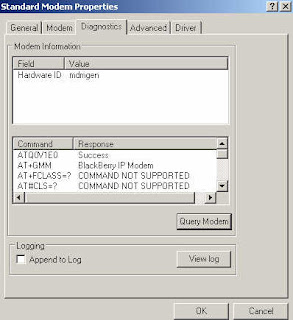
Modems Options. Pada Tab Modem , akan terlihat Standard Modem baru pada port yang baru
(misalnya COM3, COM6 atau COM 11).
Cara Seting Blackberry Menjadi Modem
Langkah Selanjutnya klik Properties – Diagnostics – Query Modem lalu
akan terlihat seperti salah satu dibawah ini :
ATQ0V1E0 – OK
AT+GMM – BlackBerry IPmodem
AT+FCLASS=? – OK
AT#CLS=? – OK
AT+GCI? – OK
AT+GCI=? – OK
ATI1 – Research In Motion / BlackBerry IPmodem
ATI2 – Research In Motion / BlackBerry IPmodem
ATI3 – Research In Motion / BlackBerry IPmodem
ATI4 – Research In Motion / BlackBerry IPmodem
ATI5 – Research In Motion / BlackBerry IPmodem
ATI6 – Research In Motion / BlackBerry IPmodem
Cara Seting Blackberry Menjadi Modem
Selanjutnya klik Properties – Advanced dan tambahkan Extra Initialization sbb:
AT+cgdcont=1,”IP”,”indosatgprs”
Cara Seting Blackberry Menjadi Modem
ADD A NEW INTERNET CONNECTION
Tutup Phone and Modem Options serta Control Panel. Buat koneksi baru dengan cara sebagai
berikut :
1. Klik Start – Connect To – Show all connections – Create a new connection – Next
Cara Seting Blackberry Menjadi Modem
2. Pilih “Connect To The Internet” – Next
3. Pilih “Set up my connection manually” – Next
4. Pilih “Connect using a dial-up modem” – Next.
Cara Seting Blackberry Menjadi Modem
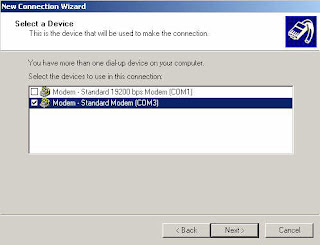
5. Cek mark pada Standard Modem ( jika ditanyakan ).
Cara Seting Blackberry Menjadi Modem
6. Beri nama koneksi tersebut dengan nama seperti “BlackBerry Modem”, klik Next.
7. Pada layar berikutnya pilih nomor telephone berikut, tergantung dari masing2 kartu yg
digunakan. Jika anda menggunakan GSM : masukkan no phone *99***1# atau *99#
8. Klik Next. Kosongkan User name dan password
9. Klik Finish.
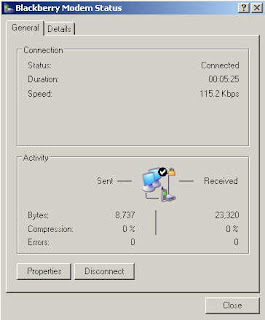
Kemudian silahkan coba Browsing ke Internet menggunakan koneksi yang baru dibuat diatas
Cara Seting Blackberry Menjadi Modem
Sumber :Kaskus.Co.Id
2. Cara Seting Blackberry Menjadi Modem Versi Sahabat Blogger
1. Langkah Pertama buka aplikasi Blackberry Desktop Manager.
2. Colokan Blackberry anda pada komputer yang terinstal desktop manager blackberry.
3. Koneksikan dan synkronisasikan Blackberry anda dengan komputer.
4. Masuk pada Modem propeties di Control Panel
5. Diagnosa dulu (biasanya namanya Standard Modem)
Cara Seting Blackberry Menjadi Modem
6. Masukin extra command string: at+cgdcont=1,”IP”,”www.xlgprs.net” atau at+cgdcont=1,”IP”,”indosatgprs” atau at+cgdcont=1,”IP”,”telkomsel”
7. Create network connection, pilih modemnya, dial number: *99#
8. Isi username & password sesuai operator seluler anda masing2. Isat: indosat, indosat. XL: xlgprs, proxl. Tsel: wap, wap123
Untuk yang memakai Bluetooth kita awali dulu dengan : 
1. Pairing dulu antara BlackBerry anda dengan laptop
2. Ikuti seperti langkah ke-3 diatas & selanjutnya
Nah, silahkan anda coba sendiri panduan dan tips trik menjadikan blackberry sebagai modem diatas,

Cara Mudah Root Android dengan Sekali Klik

– Sebelum Anda melakukan tutorial ini, ada baiknya Anda mengetahui dahulu apa itu Root dan fungsinya? Fungsi root Android adalah untuk memberi hak penuh kepada pengguna Android untuk dapat masuk ke sistem Android. Dengan melakukan Root, pengguna dapat menambah, mengurangi maupun memodifikasi file-file atau data-data yang terletak pada sistem Android yang bila dalam keadaan standar (belum root) file-file tersebut tidak dapat di akses.
Bila dianalogikan sistem operasi komputer Windows, fungsi root Android adalah memberikan hak administrator kepada pengguna.
Mari kita mulai tutorialnya Cara Root Dengan SuperOneClick.
Pertama, siapkan dulu bahan-bahannya:

  • Komputer atau laptop
  • Software PC Companion download disini
  • Software Super One Click download disini atau download yang di Google Play.
NB: Bila Komputer Anda menggunakan sistem operasi Windows XP, maka pada komputer Anda harus sudah terinstall Microsoft .NET Framework v2.0+ terlebih dahulu. Dapat didownload disini. Jika Anda adalah pengguna Windows Vista atau Windows 7, maka hal ini tidak perlu dilakukan (sudah terinstall).
LANGKAH-LANGKAH
Pertama, Instal dulu PC Companion di PC/Laptop Anda.
Kedua, Ektrak file SuperOneClick.rar di PC/Laptop Anda, lalu buka software superoneclick.
Ketiga, Hubungkan ponsel Anda dengan PC/Laptop, selalu pastikan untuk mencentang dulu USB debugging dan sumber tidak dikenal pada ponsel Anda, Dan juga ponsel dalam keadaan menyala,
Klik root pada Software SuperOneClick
cara root dengan superoneclick Cara Mudah Root Android dengan Sekali Klik
Jika muncul dialog “You device already appears to be rooted!!! Are you sure you want to continue?” klik ok!
cara root dengan superoneclick2 Cara Mudah Root Android dengan Sekali Klik
NOTE! Harap diperhatikan gambar dibawah ini, terutama pada bagian yang saya lingkari. Jika disitu tertera “false”, berarti rooted ponsel Anda tidak berhasil. Dan sebaliknya, jika “true” kemungkinan besar rooted ponsel Anda berhasil.
cara root dengan superoneclick3 Cara Mudah Root Android dengan Sekali Klik
Biarkan Software SuperOneClick membaca ponsel Anda hingga muncul dialog “root install has completed” lalu klik ok
cara root dengan Super One Click4 Cara Mudah Root Android dengan Sekali Klik
Lalu muncul Windows Testing dengan dialog “An ‘su’ comand will now be send to your phone, You might have to select Allow in Superuser” lalu klik ok
cara root dengan superoneclick5 Cara Mudah Root Android dengan Sekali Klik
Restart ponsel Anda, dan selamat ponsel Anda telah di berhasil root.
NB: Untuk membuktikannya ada aplikasi baru dengan icon tengkorak bernama superuser. Setelah ponsel anda berhasil di-root, sekarang anda dapat menginstal aplikasi yang membutuhkan hak akses SuperUser. Selain itu sekarang Anda dapat menginstal Custom ROM, DLL.
Catatan: Tutorial ini khusus pengguna android GingerBread (GB). Tutorial tidak berlaku pada android Ice Cream Sandwich (ICS). Untuk tutorial Rooted Ponsel Android Ice Cream Sandwich(ICS)

PENGERTIAN WINDOWS 7 DLL

PENGERTIAN WINDOWS 7
Windows 7 adalah rilis terkini Microsoft Windows yang menggantikan Windows Vista. Windows 7 dirilis untuk pabrikan komputer pada 22 Juli 2009 dan dirilis untuk publik pada 22 Oktober 2009, kurang dari tiga tahun setelah rilis pendahulunya, Windows Vista.

Tidak seperti pendahulunya yang memperkenalkan banyak fitur baru, Windows 7 lebih fokus pada pengembangan dasar Windows, dengan tujuan agar lebih kompatibel dengan aplikasi-aplikasi dan perangkat keras komputer yang kompatibel dengan Windows Vista. Presentasi Microsoft tentang Windows 7 pada tahun 2008 lebih fokus pada dukungan multi-touch pada layar, desain ulang taskbar yang sekarang dikenal dengan nama Superbar, sebuah sistem jaringan rumahan bernama HomeGroup, dan peningkatan performa. Beberapa aplikasi standar yang disertakan pada versi sebelumnya dari Microsoft Windows, seperti Windows Calendar, Windows Mail, Windows Movie Maker, dan Windows Photo Gallery, tidak disertakan lagi di Windows 7 kebanyakan ditawarkan oleh Microsoft secara terpisah sebagai bagian dari paket Windows Live Essentials yang gratis.

Kelebihan Windows 7
Booting lebih cepat
  Durasi waktu booting ( booting delay time ) lebih cepat
  Irit Konsumsi daya
Konsumsi daya lebih irit, sehingga lebih stabil dari pada windows Vista karena konsumsi daya yang lebih sedikit
 Optimasi dalam prefetching
Optimasi pada proses load data untuk HD
Adanya aplikasi Device Storage

KEKURANGAN WINDOWS 7
    Tidak Ada DVD Playback. Ini artinya di Windows 7 Starter Edition kamu tidak akan bisa menonton DVD, meskipun kamu memiliki DVD Player Eksternal, tetap aja Windows 7 Starter Edition tidak akan mampu memutar DVD ini.
    Tidak ada Support untuk 64-Bit. Windows 7 Starter Edition hanya berjalan di mode 32-bit saja, itu artinya Windows 7 Starter Edition tidak akan bisa menjalankan program-program yang didesain untuk Windows 7 64-bit.
    Tidak Ada tampilan “Aero”. Yups Windows 7 tampil cantik dan indah karena adanya tampilan effek Aero, namun sayang sekali  di Windows 7 Starter Edition kamu tidak akan menemukan efek tersebut
    Tidak Support Tablet PC. Kamu baru membeli sebuah Tablet PC dengan layar sentuh, maka Windows 7 Starter Edition tidak akan mendukung Tablet PC tersebut.
    Tampilan Desktop yang membosankan. Benar sekali, di Windows 7 Starter Edition kita tidak bisa merubah Background Desktop dengan foto atau gambar yang kita ingin. Background telah dikunci, dan hanya menampilkan logo Window saja. Meski dengan program khusus mungkin kita bisa men-tweak-nya. Untuk Mengganti Tema/Theme di Windows 7 Starter Edition kamu bisa Membaca artikel tentang Cara Mengganti Tema Windows 7 Starter Edition di Netbook

Sejarah Perkembangan Debian
        Debian pertama kali diperkenalkan oleh Ian Murdoch, seorang mahasiswa dari Universitas Purdue, Amerika Serikat, pada tanggal 16 Agustus 1993, Nama Debian berasal dari kombinasi nama mantan-kekasihnya Debra dan namanya Ian. Proyek Debian tumbuh lambat pada awalnya dan merilis versi 0.9x di tahun 1994 dan 1995. Pengalihan arsitektur ke selain i386 dimulai ditahun 1995. Versi 1.x dimulai tahun 1996. Ditahun 1996, Bruce Perens menggantikan Ian Murdoch sebagai Pemimpin Proyek. Dalam tahun yang sama pengembang debian Ean Schuessler, berinisiatif untuk membentuk Debian Social Contract dan Debian Free Software Guidelines, memberikan standar dasar komitmen untuk pengembangan distribusi debian. Dia juga membentuk organisasi “Software in Public Interest” untuk menaungi debian secara legal dan hukum.
Di akhir tahun 2000, proyek debian melakukan perubahan dalam archive dan managemen rilis. Serta di tahun yang sama para pengembang memulai konferensi dan workshop tahunan “debconf”. Di April 8, 2007, Debian GNU/Linux 4.0 dirilis dengan nama kode “Etch”. Rilis versi terbaru Debian, 2009, diberi nama kode “Lenny”.
Kelebihan dan kekurangan Debian
Debian hadir dengan membawa beberapa kelebihan dan kelemahan, yaitu sebagai berikut :
Kelebihan Debian
Beberapa kelebihan dari system operasi debian antara lain sebagai berikut:
- Free Software, artinya dapat mengambil/ menyalin source program Linux tanpa dikenai biaya dan dapat memperbanyak, memodifikasi serta menyebarluaskan secara bebas
- Open Source, artinya semua listing program dari source code sistem operasi tersebut dapat dilihat dandimodifikasi tanpa adanya larangan dari siapapun
- Kestabilan program yang telah teruji, sistem tidak mudah mengalami hang, walaupun telah menjalankan program secara terus menerus dalam kurun waktu yang relatif lama yaitu lebih dari satu bulan, dengan tanpa harus melakukan restart.
- Debian Linux merupakan sistem operasi cross platform yang dapat dijalankan pada hampir semua jenis/tipe komputer yang ada saat ini.
- mudah dipelihara
- sangat stabil
- jarang down kecuali:
o kerusakan perangkat keras
o update kernel
o mati listrik
Dapat dijabarkan disini untuk kebutuhan spesifikasi perangkat kerasnya, Debian Linux mendukung hampir semua jenis/ tipe komputer, yaitu mulai generasi processor sekelas intel 80386, 80486, sampai Pentium dengan berbagai klasnya. Sedangkan kapasitas hardisk yang dibutuhkan untuk menginstalasi Debian Linux pada server minimal 1,6 GB dan untuk client atau workstation membutuhkan space minimal 600 MB.
Untuk mendukung paparan tersebut, pada September 2005 yang lalu telah dilakukan percobaan penerapan instalasiserver pada komputer desktop dengan spesifikasi :
• Processor : Intel Pentium 4.3.06 Ghz
• Memori : DDR 256 PC 3200
• Hardisk : Seagate 80 GB
• Graphics : Intel On board
• OS : Debian 3.1. Sarge
• Webserver : Apache 2.1
• DBMS : PostgreSQL 8.1
• Lainnya : PHP 4.3, PostgreSQL management tool

Kelemahan Debian
Terlepas dari beberapa kelebihannya yaitu seperti yang disebutkan diatas, system operasi debian memiliki beberapa kelemahan, yaitu sebagai berikut :
- Yang jadi kelemahan debian bagi user adalah versi software yang dipakai, biasanya versi yang dipakai debian lebih tua dari yang sudah rilis saat itu
- Sangat sulit memasukkan software versi terbaru kedalam distronya, sebelum benar benar teruji dari sisi keamanannya ataupun kestabilannya.
- Sulit dikonfigurasi pada saat install pertama kali
- Perlu repositori besar (40-60 GB )
- Perioda rilis yang konservatif
SEJARAH UBUNTU
Ubuntu pertama kali dirilis pada 20 Oktober 2004, versi-versi ubuntu akan dirilis stiap 6 bulan sekali agar dapat memperbaharui sistem keamanan dan update program. LTS (Long Term Support) rilis, yang terjadi setiap dua tahun, didukung untuk tiga tahun pada desktop dan server untuk lima tahun. Andy Fitzsimon merupakan pencipta logo dari ubuntu yang sampai pada saat ini tidak ada perubahan dalam logo tersebut. Default User Interfaceny menggunakan GNOME ( varian berbeda ). Ubuntu didasarkan pada paket-paket dari Debian yang tidak stabil keduanya menggunakan distro Debian’s deb format dan alat manajemen paket, APT dan Synaptic walaupun Debian dan Ubuntu merupakan paket-paket yang belum tentu ( biner kompatibel ) satu sama lain, dan mungkin perlu dibangun ulang dari sumber. Ubuntu dapat digunakan baik untuk desktop maupun server. Ubuntu saat ini mendukung berbagai arsitektur komputer seperti PC (Intel x86), PC 64-bita (AMD64), PowerPC (Apple iBook dan Powerbook, G4 dan G5), Sun UltraSPARC dan T1 (Sun Fire T1000 dan T2000), Playstation 3.

Minimum sistem untuk instalasi desktop adalah 300 MHz prosesor x86, 64 MB RAM, 4 GB dari ruang hard drive, dan video yang mendukung kartu VGA pada resolusi 640×480. Disarankan sistem untuk instalasi desktop adalah 700 MHz prosesor x86, 384 MB RAM, 8 GB dari ruang hard drive, dan video yang mendukung kartu VGA di resolusi 1024 × 768. Server memerlukan instalasi x86 prosesor 300 MHz, 64 MB RAM, [61] dan video yang mendukung kartu VGA di 640 × 480. Komputer yang tidak memenuhi persyaratan minimum yang disarankan sistem yang disarankan untuk mencoba Xubuntu, berdasarkan Xfce.

Definisi Ubuntu
Ubuntu adalah salah satu distribusi Linux yang berbasiskan pada Debian dan dirilis secara berkala (setiap enam bulan). Proyek Ubuntu disponsori oleh Canonical Ltd (perusahaan milik Mark Shuttleworth). Nama Ubuntu diambil dari nama sebuah konsep ideologi di Afrika Selatan. “Ubuntu” berasal dari bahasa kuno Afrika, yang berarti “rasa perikemanusian terhadap sesama manusia”. Ubuntu juga bisa berarti “aku adalah aku karena keberadaan kita semua”. Tujuan dari distribusi Linux Ubuntu adalah membawa semangat yang terkandung di dalam Ubuntu ke dalam dunia perangkat lunak.

Ubuntu adalah sistem operasi lengkap berbasis Linux, tersedia secara bebas dan mempunyai dukungan baik yang berasal dari komunitas maupun tenaga ahli profesional. fokus utama sistem operasi Ubuntu adalah para pengguna dan kemudahan penggunaan dan pada setiap rilis Ubuntu akan memberikan perbaikan keamanan selama 18 bulan. Ubuntu menyertakan lingkungan desktop Gnome / KDE / XFCE terbaru di setiap rilis dan juga menyertakan beragam bnyak pilihan perangkat lunak untuk server dan desktop yang semuanya bisa dikemas ke dalam satu CD. Komunitas Ubuntu dibentuk berdasarkan gagasan yang terdapat di dalam filosofi Ubuntu:

    Bahwa perangkat lunak harus tersedia dengan bebas biaya
    Bahwa aplikasi perangkat lunak tersebut harus dapat digunakan dalam bahasa lokal masing-masing dan untuk orang-orang yang mempunyai keterbatasan fisik
    Bahwa pengguna harus mempunyai kebebasan untuk mengubah perangkat lunak sesuai dengan apa yang mereka butuhkan.

Perihal kebebasan inilah yang membuat Ubuntu berbeda dari perangkat lunak Proprietary, bukan hanya peralatan yang Anda butuhkan tersedia secara bebas biaya, tetapi Anda juga mempunyai hak untuk memodifikasi perangkat lunak Anda sampai perangkat lunak tersebut bekerja sesuai dengan yang Anda inginkan.
Cara Instalasi
Ubuntu memang tidak menggunakan instalasi berbasiskan grafik yang cantik, tetapi Ubuntu dapat diinstal dengan CEPAT dan MUDAH. Masih ada beberapa bagian yang harus Anda ketahui terlebih dahulu untuk melakukan instalasi, tetapi metode instalasi baku Ubuntu akan mudah digunakan dan bekerja dengan baik untuk semua orang. Untuk keperluan instalasi Anda cukup membutuhkan satu CD saja, sebab Ubuntu telah menyertakan semua aplikasi yang dibutuhkan untuk instalasi ke dalam satu CD, sedangkan untuk aplikasi tambahan lainnya tersedia secara online jika Anda membutuhkannya. Pada komputer umum, instalasi Ubuntu akan selesai kurang dari 25 menit.

Instalasi Ubuntu mungkin tidak memakai GUI, tetapi Anda hanya akan menggunakannya sekali saja, karena setelah ini untuk upgrade dari satu versi ke versi berikutnya dapat dilakukan melalui jaringan tanpa memerlukan CD instalasi lagi. Anda juga tidak harus menginstal ulang sistem operasi, cukup meng-upgrade versi Ubuntu yang dimiliki ke versi berikutnya jika Anda menginginkannya.

Penggunaan

Sesaat Anda selesai menginstal Ubuntu Anda dapat langsung menggunakan Ubuntu. Di dalam sistem terdapat banyak aplikasi untuk kegiatan bisnis, aplikasi untuk internet, aplikasi untuk menggambar dan grafik, dan juga beragam permainan. Hanya dengan satu CD Anda sudah memiliki lingkungan desktop yang sangat bagus, dan juga dengan banyak aplikasi yang berguna untuk keperluan bisnis, kegiatan di rumah dan untuk pengguna komputer pribadi dan semuanya sudah terinstal dalam Ubuntu. Selain ini ada ribuan perangkat lunak tambahan yang dapat Anda instal hanya dengan mengeklik satu tombol.

Kelebihan menggunakan Ubuntu

    Tidak perlu membeli License dan boleh digunakan di banyak komputer hanya dengan satu CD
    Stabil, bebas virus, malware, worm, dsb sehingga tidak perlu memasang program antivirus
    Sangat ringan dan boleh digunakan pada komputer dengan hardware yang rendah
    Tidak sulit untuk installasi driver karena kebanyakan driver telah ada didalam CD seperti LAN, Wifi, Audio dan sebagainya
    Banyak aplikasi seperti untuk browsing internet, office, mendengar musik, memainkan video, photo viewer, kalkulator dsb
    Terdapat Live CD, yang memperbolehkan Anda untuk mencoba menggunakan Ubuntu tanpa perlu installasi ke dalam hard disk, hanya perlu boot menggunakan CD Ubuntu untuk masuk ke Live CD session
    Ada Ubuntu Software Center, yang memudahkan anda untuk download aplikasi lainnya yang tidak ada pada Ubuntu
    Desktop effect yang sangat keren dan menarik dengan Compiz Fusion
    Dapat menjalan aplikasi Windows menggunakan Wine (Windows Emulator)
    Tahap Customization yang sangat tinggi, Anda dapat mengubah desktop dan seluruh sistem operasi jika diinginkan
    Terdapat versi baru Ubuntu yang dikeluarkan setiap 6 bulan untuk memastikan Anda selalu Up-to-Date
    Stabil dan masih banyak lagi kelebihan yang lainnya pada Ubuntu

Kelemahan menggunakan Ubuntu

    Masih belum cukup user friendly, terkadang pengguna biasa agak kaku dalam pengoperasiannya terutama yang belum terbiasa dengan Linux
    Aplikasi kegemaran anda di Windows mungkin tidak dapat digunakan di Ubuntu sehingga tidak semua aplikasi Compatible dapat dijalankan dengan Wine
    Jika biasa menggunakan Windows 7, Anda mungkin merindukan fungsi Superbar, Aero Glass dan bermacam-macam lagi fungsi yang tidak terdapat pada Ubuntu
SEJARAH OPENSUSE
Sebenarnya sejarah dari OpenSUSE ini panjang ceritanya. Tapi disini saya akan menjelaskan secara singkat mengenai sejarah openSUSE ini. Langsung aja ya .. Pada masa lalu, perusahaan SUSE linux ini difokuskan untuk merilis SuSE Linux personal dan SuSE Linux Professional yang dijual berupa dokemntasi ekstensif di retail stores. Kemampuan perusahaan untuk menjual sebuah produk opensource adalah sebagian disebabkan oleh pembangunan sumber daya yang tertutup. Strategi SUSE Linux adalah untuk membuat distribusi Linux yang unggul secara teknis dengan sejumlah besar insinyur yang bekerja yang akan membuat pengguna bersedia membayar untuk distribusi mereka di retail store.

Untuk lebih jelas mengenai sejarahnya saya akan membahas pula berkaitan dengan versi- versinya.

SUSE sendiri bermula di awal 1990 an dimana linux terdiri dari sekitar 50 keping disket dan dapat diunduh/diambil lewat internet, tetapi pengguna potensial yang memiliki koneksi internet tidaklah banyak. Kemudian S.u.S.E. GmbH menghimpun disket-disket Linux yang dapat dibeli (tanpa harus memiliki koneksi internet). SuSE tersebarluas oleh Suse GmbH dengan lokalisasi instalasi dalam bahasa Jerman dan dengan itu menciptakan distribusi dari banyak pengguna berbahasa Jerman. Alat instalasi dari Slackware diganti dengan YaST hasil pengembangan Suse GmbH sendiri.
Mulai April 1994 Paket Suse-Linux Versi 1.0 mulai menggunakan CD, tidak lagi dalam disket (yang sudah mencapai 70 keping).
Untuk lebih mempermudah penjelasan saya mengenai sejarah-sejarahnya saya akan menceritakan berdasarkan versinya , Berikut adalah sejarah versi-versi dari OpenSUSE nya :

1. S.u.S.E linux versi 4.2 ( diterbitkan pada Mei 1996)
Ini adalah versi pertamanya yang terlepas dari Slackware .
Bila anda lihat disini ada yang menarik, yaitu mengenai penomeran versinya . biasanya untuk penomeran kan dari 1.0 seharusnya 1.1. ini langsung versi 4.2.
Tahu mengapa?
Setelah dicari2 ternyata penomeran tersebut berdasarkan diskusi panjang. Ternyata angka 42 lebih disukai karena merupakan “jawaban dari segala pertanyaan terhadap segala pertanyaan” (Answer to Life, the Universe, and Everything) menurut roman karya Douglas Adams The Hitchhiker’s Guide to the Galaxy. Pada versi ini untuk pertama kalinya, dalam distribusi dengan 3 CD, disertai sebuah Live-Filesystem.
Mulai dari versi 4.2 angka penjualan Suse Linux meningkat tajam. Pengguna professional di pasar Linux menuntut produk yang sesuai.

2. S.u.S.E linux versi 5 ( diterbitkan mulai pada Juni 1997) (distribusi berdasarkan RPM)
Karena tuntuan produk maka mulai versi 5 ditawarkanlah produk SuSE Business Linux. Konsep ini kemudian tetap dijual melalui SUSE Linux Enterprise Server(SLES), yang boleh diperoleh di samping siklus rilis dan pembaruan yang panjang dengan dukungan tawaran dan pelatihan yang beragam. Pada oktober 1998 yaitu pada versi 5.3 SuSE Linux berganti nama dari S.u.S.E (dengan titik) menjadi SuSE (tanpa titik).
Pada versi 5 ini SuSE Linux hanya mendukung platform intel i386.

3. SuSE linux versi 6 ( diterbitkan mulai pada 21 Desember 1998 )
Pada versi ini SuSE linux mulai juga mendukung platform DEC, Alpha AXP dan platform PowerPC pada versi 6.3. Kedua distribusi memiliki pengaruh penting bagi pengembangan kualitatif Distribusi Suse Linux. Pada perkembangan berikutnya tersedia juga versi SuSE Linux untuk sistem AMD Athlon 64, Intel Itanium dan IBM 390 (Z-Series).
Pada versi ini SuSE linux memasuki Inggris pada tahun 1999.

4. SuSE linux versi 7 ( diterbitkan mulai pada 27 September 2000)
Mulai versi 7.0 sampai dengan 9.1 tersedia dua versi Suse Linux: Personal dan Professional. Di samping itu tersedia juga versi bagi pelajar. Paket pembaruan dengan harga yang pantas untuk versi Professional juga tersedia tanpa cetakan buku pedoman administrasi.

5. SuSE linux versi 8.0 ( diterbitkan mulai pada 22 April 2002 )
Pada versi 8.0 ini SuSE linux memperkenalkan desktop environment KDE 3 yang tentunya lebih nyaman karena sudah menggunakan mouse dan ini merupakan ciri dari versi 8 ini. SuSE termasuk distro pertama yang menampilkan KDE 3 , yaitu sebuah versi mutkahir desktop environment kelas satu untu linux di masanya. Penyusunan menu secara intuitif mempermudah newcomers untuk memasuki dunia Linux.

6. SuSE linux versi 9.0 ( diterbitkan mulai pada 15 Oktober 2003 )
Pada versi 9 ini tepatnya pada tanggal 4 November 2003 , Novell mengumumkan akan mengakuisisi SuSE Linux AG sebesar $ 210 juta. Akuisisi ini diselesaikan pada Januari 2004. Pada versi ini pun SuSE memperkenalkan SUSE Linux Enterprise Server pada tahun 2001, dan mengubah nama perusahaan untuk SUSE Linux beberapa bulan sebelum Novel membeli yaitu dari SuSE menjadi SUSE . Kini SUSE menjadi sebuah nama bukan lagi akronim seperti versi sebelumnya .

7. SUSE linux versi 9.1 (diterbitkan mulai pada 23 April 2004)
SuSE 9.1 merupakan versi pertama di bawah Novell. Salah satu perubahan yang terjadi adalah mulai Juni 2004, di samping instalasi melalui FTP, CD untuk instalasi dasar tersedia di internet. Juga pada edisi Professional dipasarkan dengan keping DVD kedua yang berisi perangkat lunak untuk sistem 64-Bit (AMD64 dan Intel 64) (versi 64-Bit SuSE 9.0 dijual terpisah).

Pada April 2004 YaST ditempatkan di bawah Lisensi Publik Umum GNU. Pada 4 Agustus 2005, juru bicara dan direktur hubungan masyarakat Bruce Lowry mengumumkan bahwa pengembangan SUSE Professional akan lebih terbuka dan bersama dalam proyek komunitas openSUSE berupaya meraih perhatian yang lebih luas dari pengguna dan pengembang .

8. SUSE linux versi 10.0 (diterbitkan mulai pada 6 Oktober 2005 )
Versi 10.0 adalah versi pertama yang menawarkan pengujian beta publik. Sebagai bagian dari perubahan, akses ke Server-YaST menjadi pelengkap bagi pengguna SUSE Linux yang kini menjadi gratis.

Pada tanggal 11 Mei 2006, Proyek openSUSE merilis SUSE Linux 10.1, dengan pengumuman mailing list mengidentifikasi Xgl , NetworkManager , AppArmor dan Xen sebagai fitur menonjol.

Pada tanggal 3 November 2006 (diperbarui 25 Juli 2011), Novell menandatangani perjanjian dengan Microsoft yang meliputi peningkatan interoperabilitas SUSE dengan Microsoft Windows, cross-promotion/marketing kedua produk dan paten lisensi silang. Perjanjian ini dianggap kontroversial dari orang-orang Free Software Community.

9. OpenSUSE versi 10.2 – 10.3 (diterbitkan mulai pada 7 Desember 2006 )
Mulai dari rilis versi yang 10.2 ini mereka mengganti nama proyek distribusi mereka menjadi OpenSUSE.
Pada rilis ke empat openSUSE 10.3 dibuat sebagai versi stabil pada tanggal 4 oktober 2007. Beberapa daerah yang difokuskan pada rilis ini adalah sebuah perbaikan sistem manajemen perangkat lunak (termasuk dukungan 1-click install) , dukungan MP3 hukum dari Fluendo dan boot pun ditingkatkan.

10. OpenSUSE versi 11 (diterbitkan mulai pada 19 juni 2008)
Pada versi 11.0 ini mencakup versi terbaru pula dari 2 desktop environment yaitu GNOME dan KDE. Ini terdapat dalam 3 versi yang bebas didownload yaitu : 1 buah DVD complete installation (termasuk GNOME , KDE3, KDE4) dan 2 buah Live CD (GNOME 3 atau KDE 4 ). KDE 3 Live CD tidak ada karena sumber daya yang terbatas. Paket manajemen dan instalasi dibuat lebih cepat dan signifikan dengan menggunakan ZYpp.

Pada Versi 11.1 dirilis pada tanggal 18 Desember 2008. Perangkat lunak termasuk GNOME 2.24.1 Diperbarui, KDE 4.1.3 + KDE 3.5.10, OpenOffice.org 3.0, VirtualBox 2.0.6, Compiz 0.7.8, 1.0.1 Zypper, melanjutkan perbaikan dalam Stack sebagai pembaruan perangkat lunak, X. Org 7.4 , Xserver dan Linux kernel 1.5.2 2.6.27.7.

Pada Versi 11.2 dirilis pada 12 November 2009 .Ini pun termasuk KDE 4.3, GNOME 2.28, Mozilla Firefox 3.5, OpenOffice.org 3.1, perbaikan dukungan jaringan sosial, seperti diperbaruinya filesystem ext4 sebagai default baru dan dukungan untuk Btrfs, installer dukungan untuk seluruh disk enkripsi, perbaikan signifikan untuk YaST dan zypper , dan semua Image ISO dan hibrida kini telah mendukung baik USB dan CD-ROM boot.

Pada Versi 11.3 dirilis pada tanggal 15 Juli 2010. Ini sudah termasuk KDE 4.4.4, GNOME 2.30.1, Mozilla Firefox 3.6.6, OpenOffice.org 3.2.1, dukungan untuk file sistem Btrfs dan dukungan untuk LXDE. Dan tidak lupa mengupdate kernel Linux ke versi 2.6.34.


Pada openSUSE 11.4 selesai pada tanggal 3 Maret 2011 dan dirilis pada tanggal 10 Maret 2011. Ini juga sudah termasuk KDE 4.6.0, GNOME 2.32.1, Mozilla Firefox 4.0 beta 12, dan beralih dari OpenOffice.org menjadi LibreOffice 3.3.1. Dan versi ini pun mengupdate kernel linux ke versi 2.6.37.

Cara Install Ulang Blackberry


disini saya hanya sekedar berbagi dengan anda tentang bagaimana cara menginstall ulang blackberry,ntah itu karena blackberry anda eror, reboot ulang terus dan tidak bisa masuk ke home screen, lemot, ataupun sekedar mau meng-upgrade ke versi terbaru. memang jika anda search di google akan muncul banyak panduan untuk menginstall ulang blackberry anda, ngak ada salahnya saya sedikit menuliskan apa yang saya ketahui. Jadi ceritanya sekitar sebulan yang lalu ada seorang teman yang menawarkan blackberry storm 2 nya kepada saya. Saya Tanya kenapa dijual?dia bilang karena sering hang dan lemot kali. Terus saya Tanya apa blackberry nya sering jatuh..dia bilang tidak pernah.dan saya langsung setuju untuk membeli hape tersebut dengan harga yang bias dibilang murah apalagi masih baru pake 3 bulan hehehe. Ketika blackberry nya sudah saya beli, esok harinya langsung saya rencanakan untuk menginstall ulang OS nya karena sudah bisa dipastikan kalo yang namanya gadget selagi hardwarenya sehat makan masalahnya berati Cuma di OS.

Khusus untuk Backup BBM versi 5:
  1. Buka Blackberry Messenger V5
  2. Tekan menu BB
  3. Pilih Backup Contact List Remotely
  4. Pilih Back up files remotely (berarti back up ke server RIM dengan daftar email anda ke RIM)
  5. atau Pilih Back up files locally (back up di media / micro SD card anda)
Untuk restore kembali, pada saat anda reinstall BBM, BBM5 akan secara otomatis deteck email anda untuk restore remotely atau anda bisa klik menu BB dan pilih restore backup dengan restore dengan media card anda.
Langkah pertama persiapan sebelum install ulang adalah :
  • Install Desktop manager dari CD bawaan ketika anda membeli blackberry anda. Dan saran saya kalo bisa install nya di laptop atau PC tp yang make UPS. Hal ini supaya menghindari masalah ketika sedang dalam proses installasi mati lampu.
  • Setelah anda install Desktop manager nya..yang kedua anda download OS terbaru dari website Blackberry pada katergori download atau anda bisa juga searching dari google dengan masukan keywords OS 5 terbaru dsb. Usahakan anda memeliki koneksi internet yang lumayan kencang karena 1 file OS nya berukuran kurang lebih 150 MB.
Untuk masalah OS memang lebih bagus kita menggunakan OS sesuai dengan operator yang anda pake.kalo anda memakai telkomsel pilih dibagian download OS for telkomsel.Cuma yang jadi masalah terkadang update OS terbaru untuk provider Indonesia sangat jauh ketinggalan.jadi solusinya saya memakai OS terbaru dari salah satu vendor luar negri dimana telah mengeluarkan official resmi terbarunya sesuai dengan tipe blackberry yang anda gunakan (kalo storm 2 ya pilih untuk storm 2). Nah mau OS keluaran dari vendor manapun didunia ini masih bisa digunakan dengan syarat menghapus satu file bawaannya yang bernama Vendor.xml (nanti dijelaskan dimana file ini berada).
  • Setelah anda menginstall desktop manager,sambungkan blackberry anda ke PC dengan mengunakan kabel data bawaan dari blackberry anda. Nanti system akan membaca dan menginstall driver untuk blackberry anda secara otomatis. Apabila blackberry anda telah berhasil terinstall di PC, maka di desktop manager akan terdeteksi no PIN anda.
  • Langkah berikutnya adalah Back up data, pilih menu back up and restore. Setelah itu pilih back up. Semakin besar data anda yang tersimpan di blackberry anda maka semakin lama waktu backup yang diperlukan untuk selesai. Bisa 1 jam atau bahkan lebih.jadi banyak banyaklah bersabar hehehe.
Langkah install ulang :
Setelah selesai memback up data pada blackberry anda, kita masuk ke langkah berikutnya yang menjadi tujuan kita install / upgrade OS blackberry.
  • Diawal td anda sudah mendownload OS terbaru untuk tipe blackberry anda, nah setelah anda download makan klik file tersebut untuk melakukan instalasi ke PC anda.ikuti saja pentunjuk nya next,next,agree,next,install seperti install software biasa lah. Setelah selesai restart PC anda
  • Setelah restart PC lalu hapus vendor.xml di drive C: -> program files -> common files -> research in motion -> app.loader
  • Lalu nyalakan desktop manager dan sambungkan blackberry anda,tunggu sampai program membaca PIN anda.
  • Nah untuk kali ini jika anda sudah berhasil menginstall OS yang di installkan ke PC td maka pada saat desktop manager mendeteksi blackberry anda maka desktop manager akan secara otomatis membaca OS anda harus diupdate dengan versi yang sudah kita install sebelum..lalu tinggal anda klik next next oke agree dsb…dan dimulai lah proses instalasi OS baru ke blackberry anda secara otomatis..silahkan tunggu sampai sekitar ada 12 proses dan memakan waktu kurang lebih setengah jam.ingat gunakan laptop atau PC yang memiliki UPS.. jangan percaya sama janji PLN yang tidak akan melakukan pemadaman giliran hahahaha.jangan cabut kabel sebelum benar benar ada konfirmasi finish..dan usahakan selama instalasi kabel tidak tergoyang atau tercabut.
  • Setelah selesai installasi silahkan setting kembali di blackberry anda time,email,account setting dll yang berhubungan sama BIS anda.
Nah selesai sudah semua proses dan silahkan menikmati blackberry anda yang fresh from the oven. just try because if you never try so you will never know :p

sekedar saran supaya menjaga agar blackberry anda tidak lemot,sering hang dan hemat batrai, sedikit saya bagi saran :
1. Pilih operator yang memiliki jaringan stabil, supaya device tidak selalu mencari sinyal
2. Berhemat di Screen brightness and timeout display-> Option -> Screen/keyboard -> atur backlight brightness jadi 10 (paling kecil) dan backlight timeout jadi 10 (paling cepat)
3. Sesuaikan profile sehemat mungkin, matikan Vibrate/getar + volume + lampu LED-> Profiles (gambar speaker) -> Advanced -> Enter dari profile yg aktif -> setting vibrate + volume + lampu LED sehemat mungkin untuk BBM alert, Facebook, Message, MMS, SMS, YM
4. Bila perlu, gunakan sarung BlackBerry yang asli karena begitu dimasukkan dalam sarung, maka layar akan langsung non aktif
5. Sesekali (misalkan mau tidur) manfaatkan fasilitas profile silent, tanpa dering dan vibrate, sehingga ketika ada email atau pesan masuk, ponsel anda tidak berbunyi tang ting tung teng ….
6. Matikan LED indicator
7. Matikan Keypad tone
8. Matikan bluetooth bila tidak diperlukan
9. Matikan Wifi bila tidak diperlukan
10. Matikan GPS bila tidak diperlukan
11. Gunakan signal 2G daripada 3G bila handheld sementara tidak digunakan untuk mengunduh file besar (posisi stand by)-> Manage connections – Mobile network option – ubah 3G menjadi 2G
12. Gunakan theme sederhana tanpa animasi
13. Hapus aplikasi dan theme yang jarang digunakan (ini juga akanmenghemat memory)-> Option -> Advance option -> Application -> delete aplikasi yang tidak diperlukan
14. Biasakan jangan lupa untuk meng -end chat kan chat chat yang sudah tidak terjadi percakapan lagi di BBM anda,jangan dibiarkan terbuka..smakin banyak chat yg terbuka semakin banyak memory yang dipakai menyebabkan blackberry anda menjadi lemot. sering menchek kondisi memory melalui options -> memory. jangan sampai Application Memory dibawah 15 MB. kalo dibawah itu ya lemot lah blackberry anda.

Cara Memperbaiki Flashdisk | Rusak, Tidak Terbaca

Flashdisk adalah salah satu media penyimpanan data yang berukuran kecil dan efektif digunakan untuk tranfortasi data antar komputer, keberadaan flashdisk sangat memberi manfaat kepada pengguna komputer dalam urusan penyimpanan dan pengamanan data, meski kita ketahui flashdisk yang berbentuk imut ini pun mudah sekali mengalami kerusakan yang mengharuskan para pemakainya mengerti bagaimana cara memperbaiki Flashdisk Rusak atau Error tersebut, mungkin saja flahdisk itu tidak terdeteksi atau terbaca di komputer.
Pada sesi Belajar Ilmu Komputer kali ini, kita akan membahas beberapa jenis kerusakan pada flashdisk beserta cara memperbaikinya, termasuk di dalamya akan kita kaji software Memperbaiki Flashdisk yang kita maksud.

Beberapa Masalah atau Kerusakan pada Flashdisk
Flashdisk yang masih kebaca tetapi tidak bisa melakukan aktifitas baca/tulis termasuk menghapus file-file di dalamnya.
Flashdisk yang masih kebaca tetapi tidak bisa diformat.
Flashdisk yang masih kebaca tetapi berukuran 0 Bytes.
Flashdisk yang sama sekali gak kebaca
Write protected flashdisk
Dan Bagaimana cara mengatasi kerusakan pada Flashdisk diatas ?

Cek Flashdisk dan Komputer/PC, Coba sobat cek di komputer lain terlebih dahulu. Jika komputer lain mendeteksi perangkat USB berarti kerusakan bukan terjadi pada Flashdisk, Namun Setingan USB komputer yang belum di aktifkan ketika sobat memasang Flashdisk. Jika benar hal tersebut yang menjadi kendala coba Sobat setting Komputer melalui My Computer – Control Panel – hardware – device manager – Universal Serial Bus Controller – klik uninstall lalu restart.

Jika dipastikan kerusakan bukan terjadi di Komputer/Laptop, sudah dapat kita pastikan bahwa flashdisk lah yang bermasalah sehingga baru kita ambil tindakan dalam memperbaiki flashdisk tersebut.

Cari tau jenis kerusakan, apakah ada pada software (perangkat lunak) atau hardware (perangkat) kerasnya yang bermasalah. Sebatas ini, kami masih berbagi cara memperbaiki flashdisk yang rusak perangkat lunaknya.

Jika flashdisk dalam keadaan tidak terdeteksi, tentu saja kita tidak dapat melakukan format ulang, maka alternatifnya adalah dengan menggunakan software / aplikasi untuk memperbaiki flashdisk, misalnya Hp Drive Boot Utility Atau USB Repair yang dapat anda cari di Google.

Jalankan Aplikasi tersebut dan pilih format flashdisk  yang mau di gunakan (FAT, FAT32 atau NTFS) terus Pilih Quick Format Pilih Create New or Replace Existing Configuration

Sampai disini biasanya flash disk sudah optimal kembali dan bisa di gunakan. Namun jika masih gagal saya rekomendasikan untuk mencari aplikasi lain yang ada di Internet, atau mungkin kerusakan terjadi pada perangkat keras (hardwarenya). Terima Kasih telah membaca, semoga setelah mengetahui cara memperbaiki flash disk yang rusak ini, kita dapat mengatasi masalah kecil daripada harus membeli flashdisk.

Demikianlah Cara - Cara memperbaiki Kerusakan pada Flashdisk dengan Mudah, semoga bermanfaat.